Why Is My Ddisk Read at 100
Disk 100 di Windows x (disk usage 100%), adalah nilai angka yang ditampilkan Windows untuk menandakan bahwa presentasi pemakaian storage (Hardisk / SSD) sudah penuh.
Maksud 100% di sini bukanlah kapasitas disknya penuh, melainkan performa dari disknya yang sudah terpakai secara full, hingga berefek ke sistem yang menjadi melambat.
Nah, belakangan ini ada seseorang yang tanya ke saya melalui suatu forum, bahwa laptopnya (Dengan Bone Windows 10) sedang mengalami masalah disk usage 100%. Menurutnya juga hal ini terjadi terus-menerus.
Untuk mengatasi hal tersebut, di sini saya akan menjelaskan solusi-solusinya. Karena di Windows 10 sendiri hal ini juga cukup sering terjadi.
Penyebab Disk Usage 100 di Windows 10
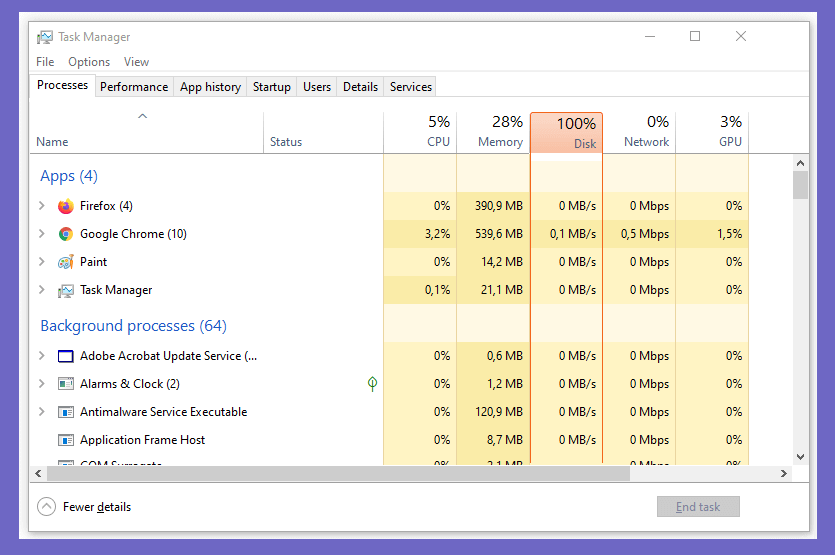
Penggunaan performa disk dapat dilihat melalui Task Manager. Tepatnya di bagian tab disk. Ketika sudah mencapai angka 100%, maka tab tersebut akan berubah menjadi warna merah.
Penyebabdeejay usage 100% ini bermacam-macam:
- Mulai dari virus
- Kerusakanhardware
- Sampai beberapa sumber mengatakan bisa disebabkan karena terdapatproblems pada sistem.
Nah, buat yang belum tahu,disk usage sendiri merupakan sebuah alat untuk memantau kinerjastorage (SSD atau harddisk).
Jadi kalau sampai mencapai 100%, itu artinyastorage sedang bekerja secara penuh.
Karena sedang bekerja secara penuh, maka efeknya pun jelas. Kinerja komputer akan melambat, bahkan bisa mengalamihang.
Cara Mengatasi Disk Usage 100% di Windows
Nah, pada kesempatan kali ini, saya ingin sedikit membahas cara mengatasidisk usage 100%, untuk Anda yang barangkali sedang mengalaminya. Semoga efektif, ya.
1. Scan Menggunakan Antivirus
Virus adalah salah satu penyebab umum daridisk usage yang selalu 100%.
Virus ini biasanya bekerja secara diam-diam di latar belakang, sehingga memaksa komputer harus bekerja lebih keras, meskipun kita tidak membuka apa-apa.
Cara mengatasinya, silakan pakai Windows Defender, kemudian lakukanscanning jika memang diperlukan.
Berikut langkah-langkahnya:
- Pertama tekan tombol Windows > ketikan Windows Defender.
- Kemudian Anda pilih program Windows Defender Security Center.
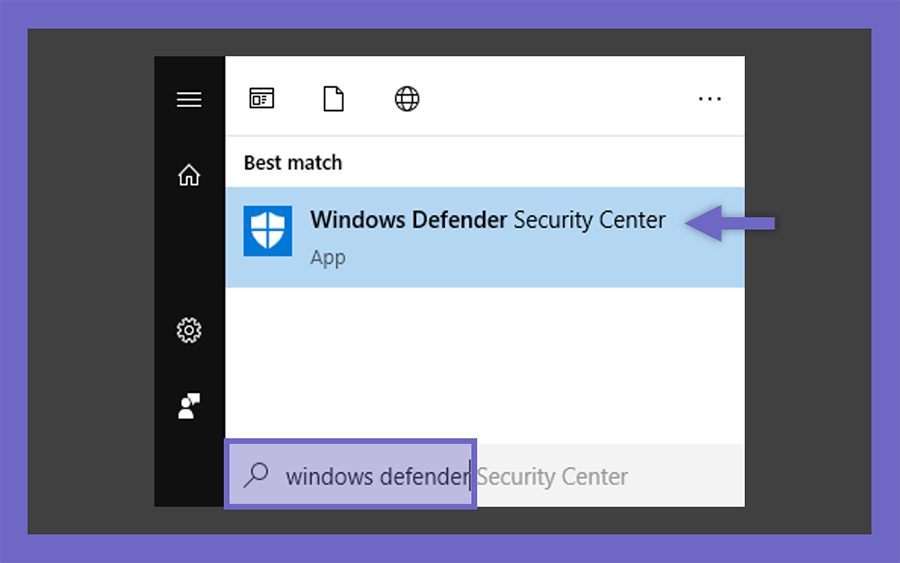
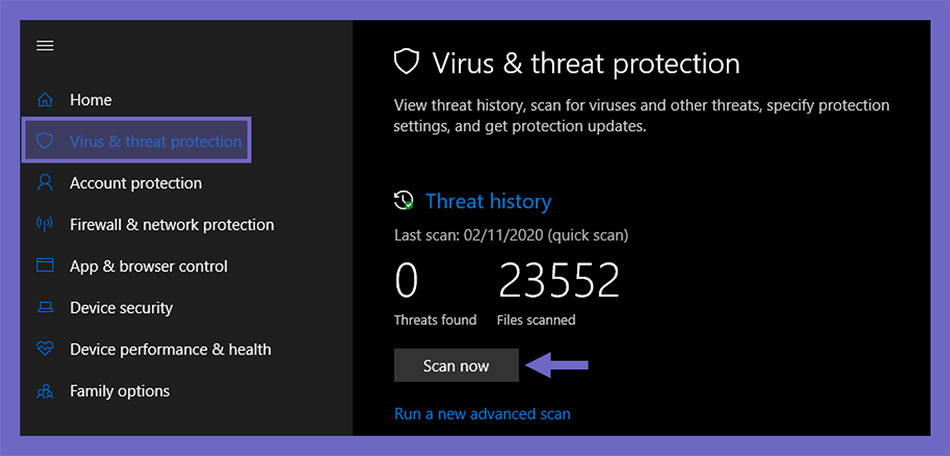
- Setelah itu Anda bisa klik tab Virus & Threat protection.
- Langkah terakhir klik card scan at present untuk dapat mendeteksi virus di komputer tersebut.
- Selesai.
Baca Juga: CaraDefragdi Windows x, Solusi Jitu Mempercepat Performa Sistem.
2. Optimasi Startup Sistem
Saat Windows baru dinyalakan, sistem terlebih dahulu akan membaca aplikasi-aplikasi yang berjalan saatstartup.
Masalahdisk usage ini bisa muncul ketika harddisk Anda lelet, namun aplikasi yang berjalan distartup terlalu banyak.
Cara mengatasinya:
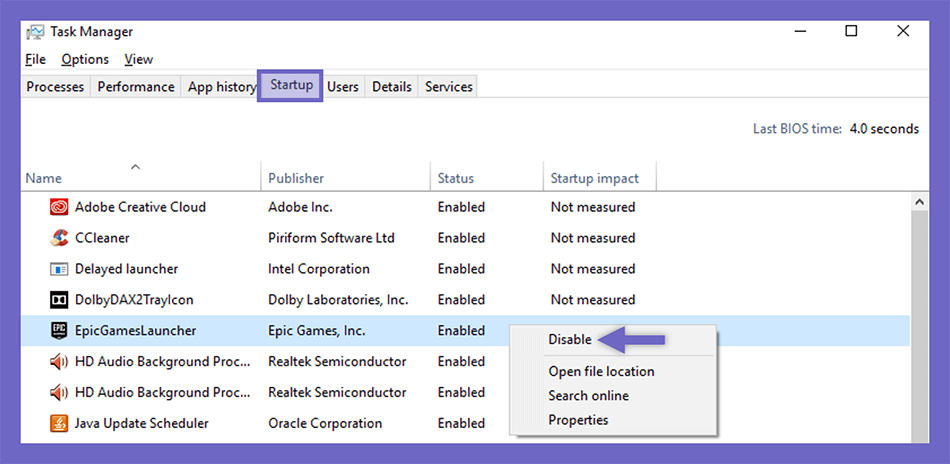
- BukaTask Manager terlebih dahulu dengan klik kanan pada taskbar dibagian bawah layar.
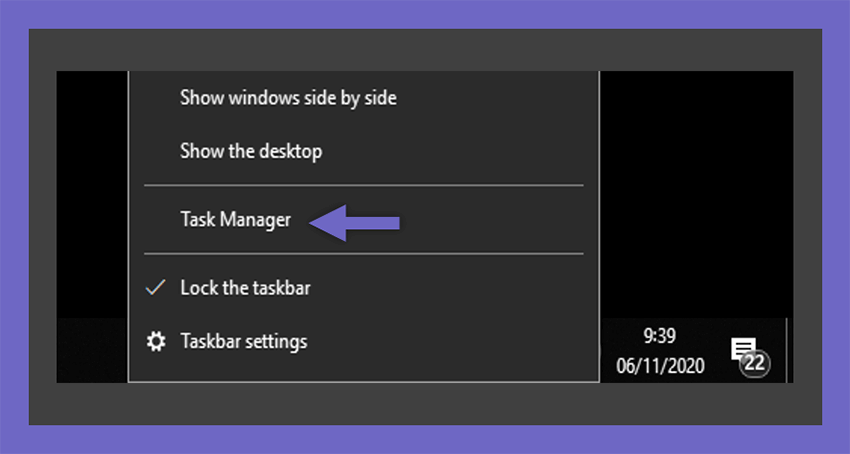
- Masuk ketabStartup.
- Kemudian disableaplikasi yang tidak diperlukan.
- Selesai.
iii. Matikan Fungsi Windows Update
Secaradefault, Windows Update akan selalu menyala di Windows x.
Nah, beberapa sumber mengatakan bahwa Windows Update dalam beberapa situasi bisa membuatstorage jadi bekerja lebih berat.
Berikut langkah-langkahnya:
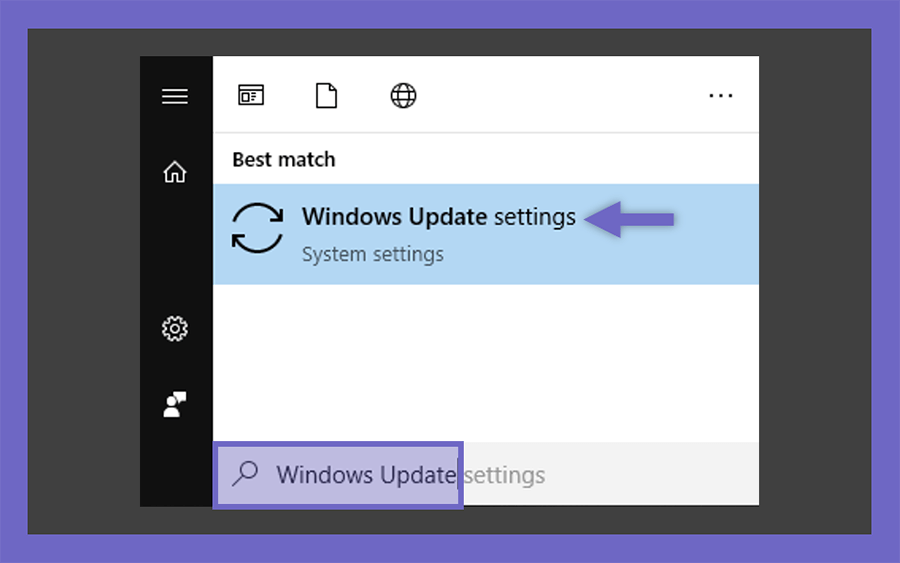
- Pertama tekan tombol Windows > ketikan Windows Update.
- Selanjutnya pilih plan Windows Update Settings.
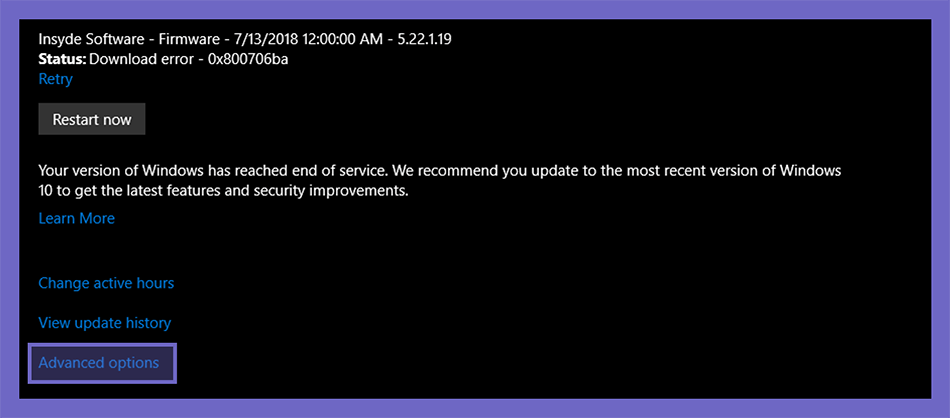
- Setelah itu klik card Accelerate Option .
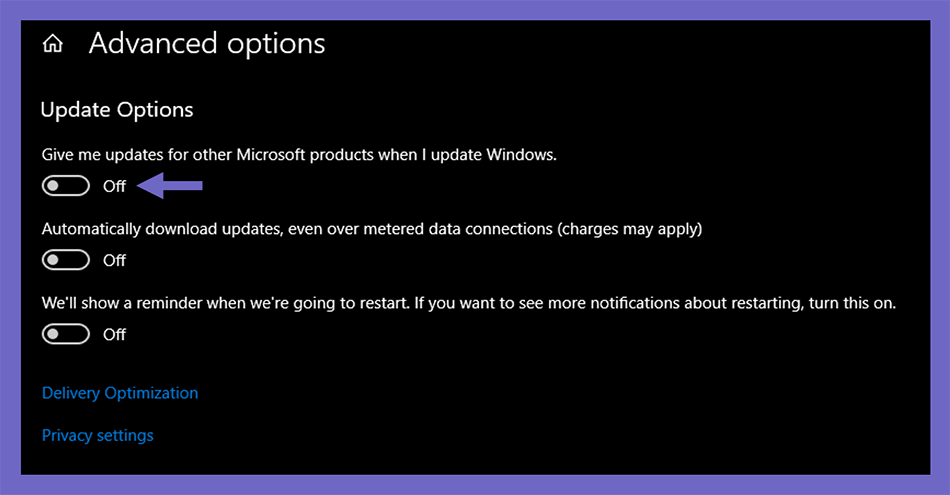
- Lalu non-aktifkan opsi "Give me updates for other Microsoft products when i update Windows" dengan menggesernya ke kiri.
- Selesai.
Namun perlu diingat juga, kalau sumber masalahnya ternyata bukan dari Windows Update, lebih baik fitur ini tetap dinyalakan saja.
Tujuannya agar Windows ten Anda bisa selalu terjaga kinerjanya, denganupdate–update terbaru dari Microsoft.
4. Matikan Fungsi Windows Search
Windows Search berfungsi untuk mencarifile–file yang ada di komputer dengan lebih cepat.
Namun jika Anda tidak pernah memakainya, maka Anda bisa coba untuk menonaktifkan fungsi ini.
Tenang saja, melakukandisable bukan berarti menghilangkan fungsi dari Windowssearch seutuhnya.
Anda masih bisa mencarifile yang Anda inginkan melalui Windows Search, meskipun proses pencarian yang diperlukan akan memakan waktu lebih lama.
Cara menonaktifkan Windows Search:
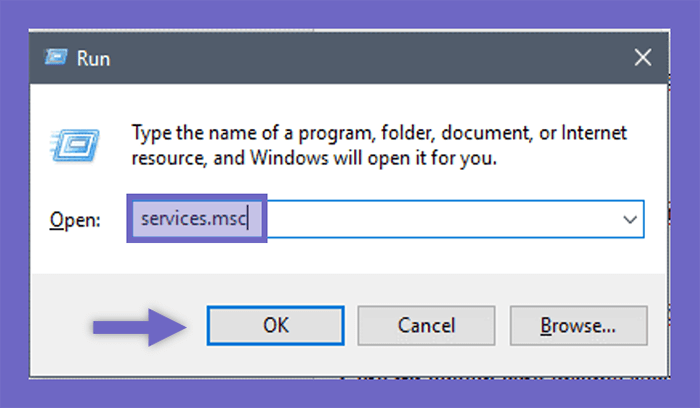
- BukaRun (dengan cara klik tombolWindows +R), kemudian ketik "services.msc" pada kolom yang tersedia.
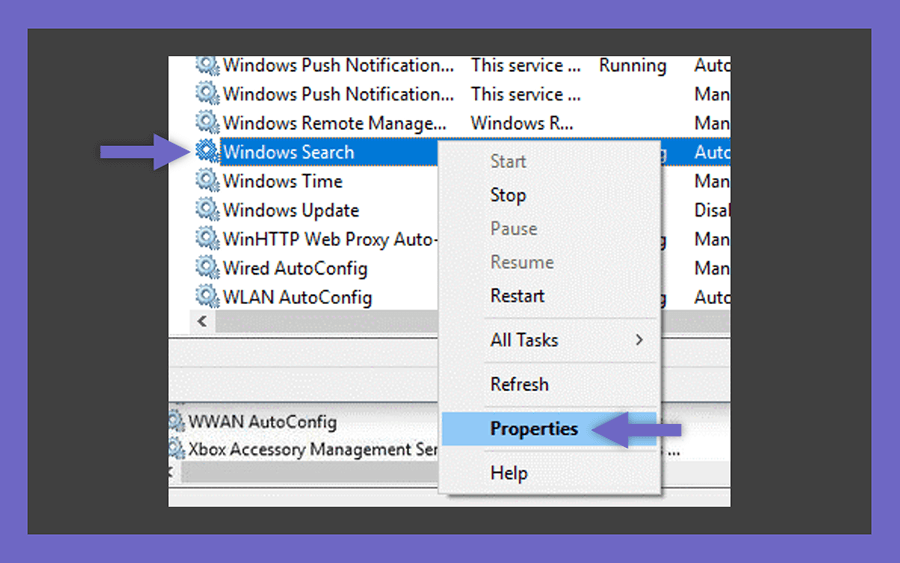
- CariWindows Search, kemudian klik kanan, lalu klikBackdrop.
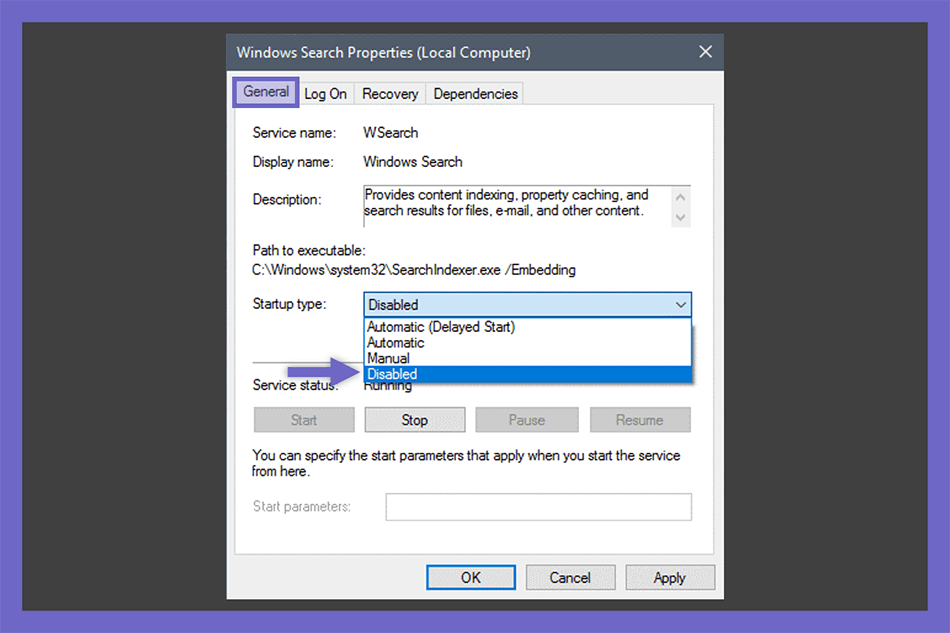
- Ubah opsiStartup Type menjadiDisabled. KlikApply, kemudian klikOK.
- Selesai
Setelah langkah-langkah tersebut dilakukan,restart komputer Anda.
Cara ini adalah cara menonaktifkan secara permanen.
Tapi jika Anda ingin mengembalikannya, cukup ulangi langkah yang sama, namun pada Startup Blazon tinggal diganti keAutomatic.
Baca Juga: Cara MenghapusFileSampah di Windows, Dijamin Bersih.
v. Matikan SuperFetch Service
SuperFecth adalah fitur yang berguna untuk mengurangi waktukick pada Windows, dan berguna supaya program-plan bisa berjalan secara efisien.
Meski demikian, SuperFetchservice juga ternyata kadang bisa menyebabkandisk usage jadi 100%, lho. Jika itu terjadi, maka kita perlu mematikannya.
Caranya:
- Pertama Anda bisa tekan tombol Windows > ketikan CMD..
- Kemudian klik kanan Command Prompt dan pilih Run as Ambassador.
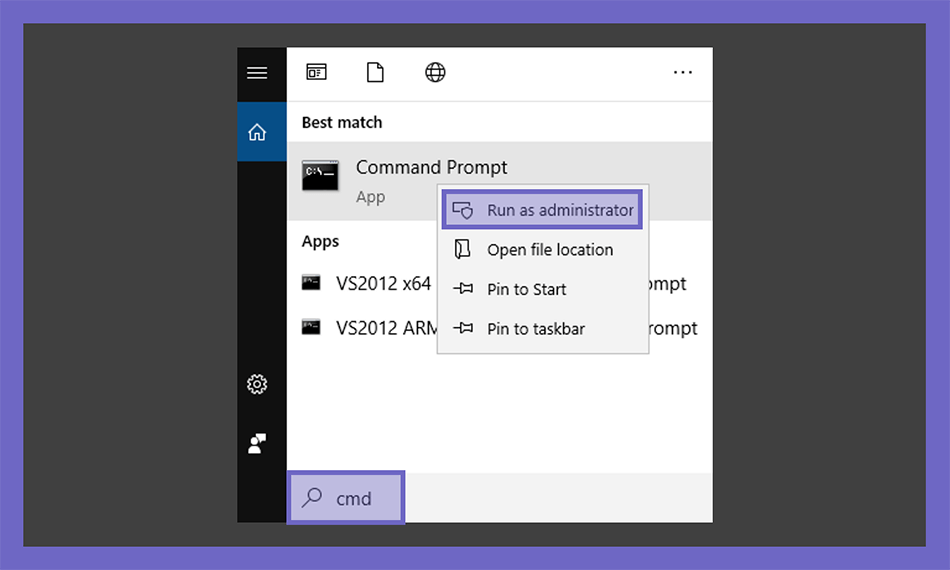
- Ketikkan "net.exe stop superfetch", kemudian tunggu beberapa saat sampai proses berhasil dimatikan.
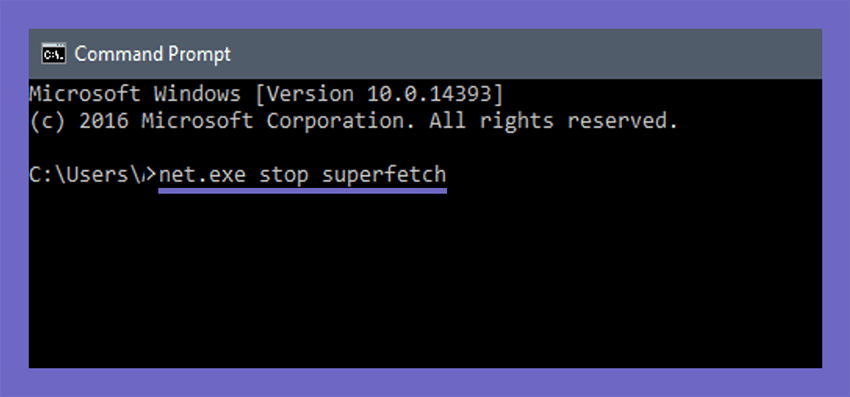
Setelah itu, cobarestart komputer Anda.
6. Ganti Pengaturan Explorer.exe
Default-nya, Windows Explorer sudah teratur sedemikian rupa untuk menyesuaikan kebutuhanuser.
Akan tetapi, Anda bisa mencoba opsi ini jika sedang mengalamidisk usage 100%.
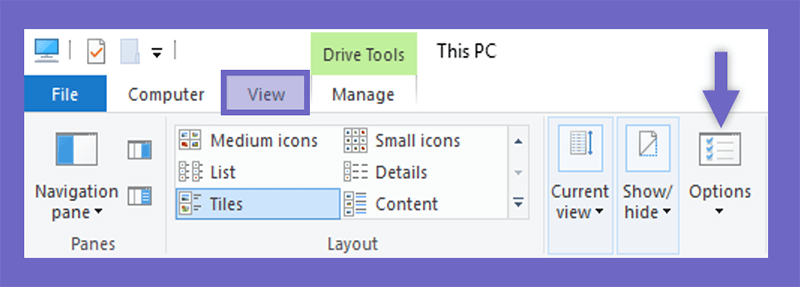
- Pertama, bukaThis PC diWindows Explorer.
- Kemudian kliktabView.
- Lalu pilih opsiOptions.
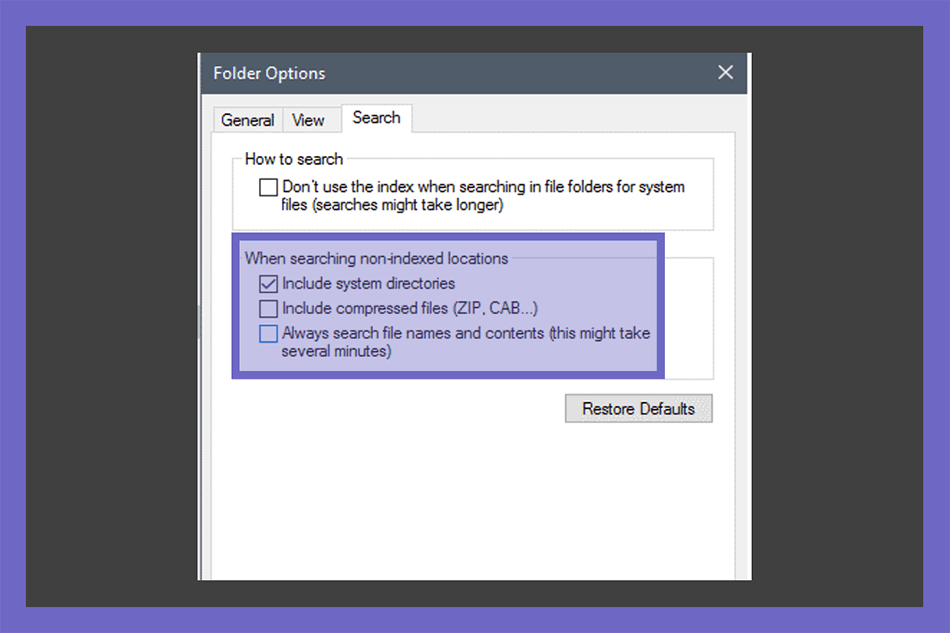
- KliktabSearch.
- Lalu gantiInclude Compressed Files (Goose egg, CAB…) danAlways Search File Names and Contents (This Might Take Several Minutes ke modeNonaktif.
- Selesai.
Jika sudah,restart komputer Anda.
7. Kurangi Aplikasi yang Berjalan
Saat sebuah aplikasi dijalankan,source dari aplikasi tersebut akan diambil daristorage sebelum diakses oleh komponen lain.
Nah, yang jadi masalah adalah ketika aplikasi yang berjalan ada banyak, namun spesifikasi perangkat kurang mumpuni.
Hal ini bisa mengakibatkanstorage mengalami beban berlebih, hingga akhirnya membuatdisk usage menjadi tinggi.
Cara mengatasinya:
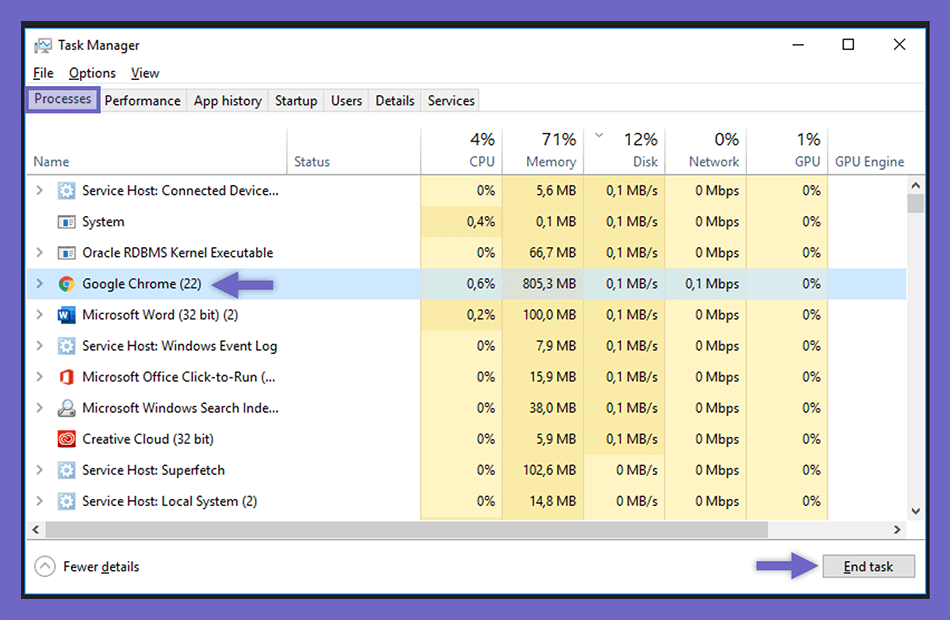
- BukaTask Manager.
- Masuk ketabUsers.
- KemudianTerminate Job aplikasi yang tidak diperlukan.
- Selesai.
Gunakan cara ini kalau cara optimasistartup di nomor 2 tadi tidakwork.
Baca Juga: Cara Mudah Mengatasi Drive C Windows Penuh.
8. Install Ulang Windows 10 Anda
Opsiinstall ulang dilakukan ketika Anda sudah melakukan cara-cara di atas, namun masih belum efektif juga.
Anda juga bisa mempertimbangkan opsidowngrade Os, jika laptop atau PC Anda tidak sesuai spesifikasinya untuk menjalankan Windows x.
Karena dari pengalaman saya, PC atau laptop yang speknya kurang sesuai dengan Windows ten, akan mengalami penurunan performa dan mengakibatkan penggunaan padadisk semakin tinggi.
ix. Cek Harddisk Anda
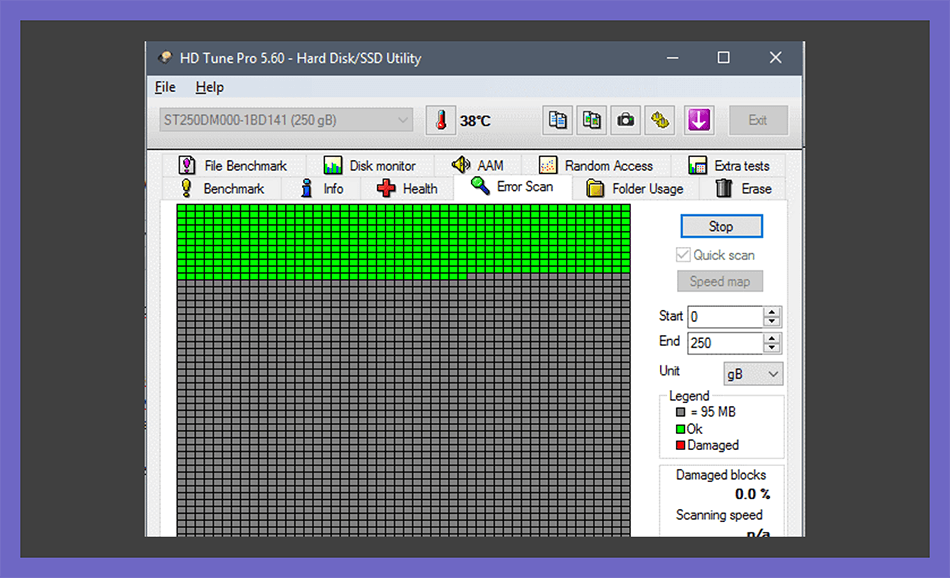
Selain karena Windows, penyebabdeejay usage yang sering 100% juga bisa disebabkan karena masalah harddisk, lho. Kondisi yang paling sering terjadi adalahbad sector.
Saat harddisk mengalamibad sector, maka harddisk akan mengalami penurunan performa secara signifikan, bahkan hingga eighty%.
Hal tersebut tentu saja akan mengakibatkan kinerja Windows semakin melambat, serta aplikasi yang akan dimuat pun jadi menumpuk.
Catatan:
- Silakan cek harddisk Anda menggunakan aplikasi HDTune atau Harddisk Picket.
- Jika adabad sector, mau tidak mau Anda harus mengganti harddisk tersebut.
10. Pertimbangkan Ganti SSD
Jika masih belum berhasil juga, coba deh gantistorage sistem laptop atau PC Anda ke SSD. Ini berlaku jika Anda memang masih memakai harddisk sebelumnya.
Alasannya, karena lancar tidaknya pemrosesan aplikasi tergantung dari kecepatan daristorage yang digunakan.
Nah, karena SSD memiliki kecepatan yang jauh lebih baik dari harddisk, maka ini bisa membantu dalam menghilangkan masalahdisk usage 100%.
Banyak kokuser yang sudah mencoba tips ini dan berhasil.
11. Menghapus Enshroud
Cache yang jarang dibersihkan bisa membuat space di memory Anda habis.
Alasannya, kalau jarang dibersihkan, cache tersebut akan menumpuk di retention komputer Anda.
Jadi sebaiknya sih dibersihkan secara berkala, sehingga komputer Anda akan tetap dapat bekerja secara optimal.
Berikut cara menghapus enshroud di Windows x:
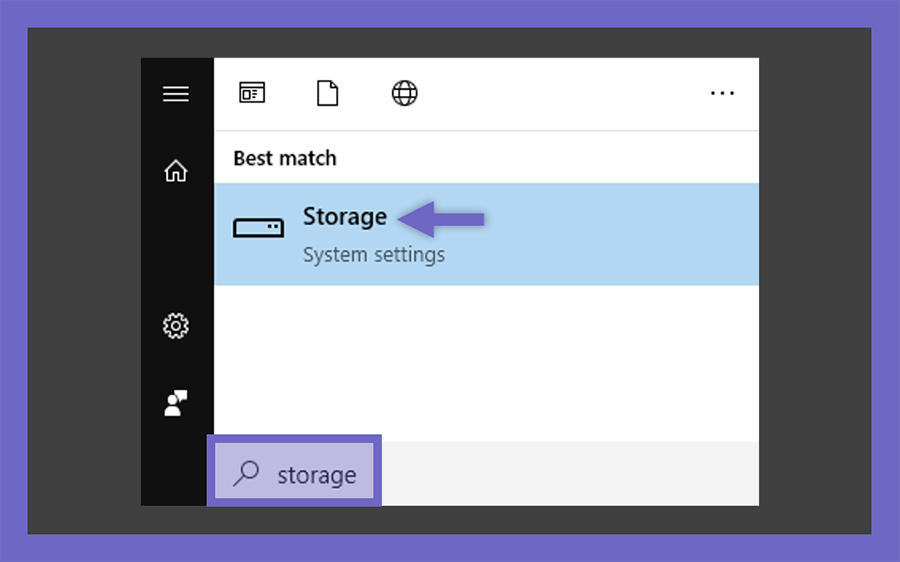
- Langkah pertama silahkan tekan tombol Windows > ketikan storage pada search box.
- Setelah itu pilih menu Storage dari arrangement settings.
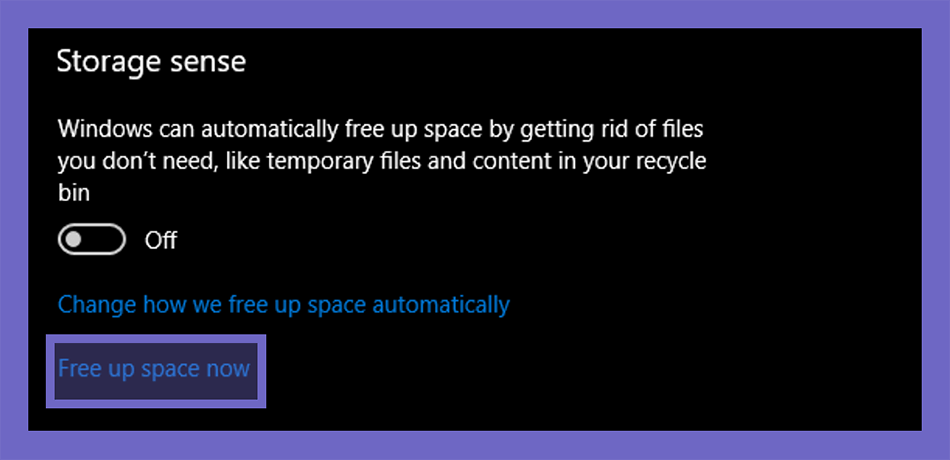
- Kemudian Anda bisa klik menu Complimentary up infinite now .
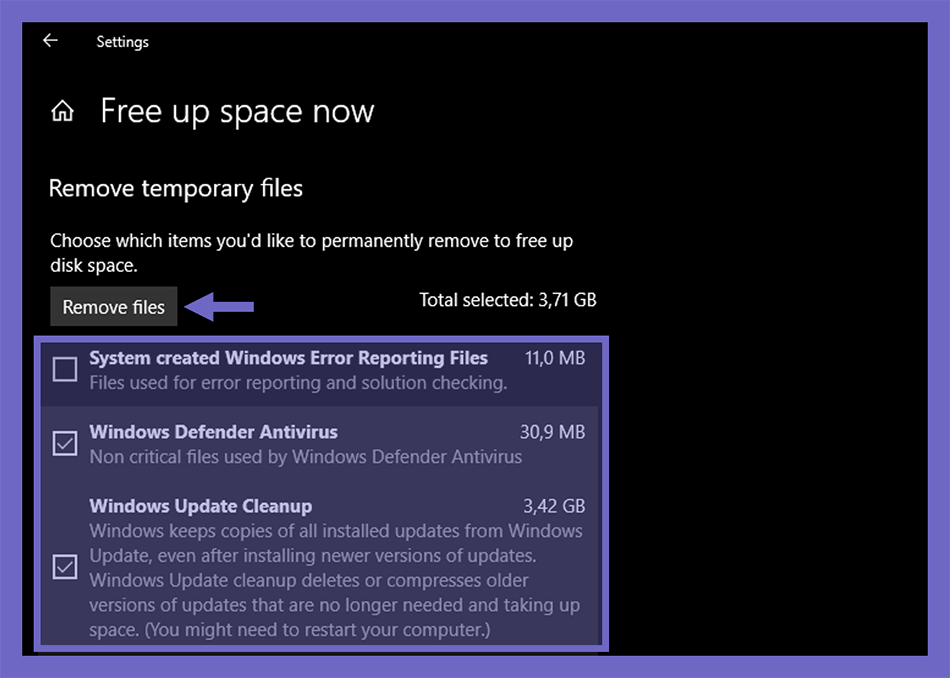
- Langkah terakhir Anda bisa centang beberapa file cache yang terdeteksi, lalu klik tombol Removes File .
- Selesai.
Akhir Kata
Tidak mudah memang mengatasideejay usage 100%. Masalah ini bisa sulit, atau bisa mudah juga diatasi, tergantung dari penyebab mana yang sedang kita alami.
Namun pada dasarnya, jika Windows 10 Anda dalam keadaan bersih, spesifikasi memadai, serta komponen juga dalam keadaan sehat, seharusnya masalahdisk usage 100% ini tidak akan pernah muncul.
Jika sampai muncul, itu pun pastinya jarang sekali terjadi.
Nah, jika Anda masih mengalami masalah ini, padahal sudah mencoba 10 tips di atas tadi, coba tanyakan kembali melalui kotak komentar di bawah. Barangkali bisa saya bantu.
Semoga bermanfaat.
Source: https://www.leskompi.com/disk-usage/

Post a Comment for "Why Is My Ddisk Read at 100"